
苹果App上架截图制作全攻略:让您的应用在App Store脱颖而出
在苹果App Store上架应用时,高质量的截图是吸引用户下载的关键因素之一。本文将为您详细介绍
如何制作符合苹果要求的App上架截图,帮助您的应用在众多竞品中脱颖而出。
一、苹果App Store截图要求
-
尺寸要求:
- iPhone截图:6.5英寸(1242×2688像素)或5.5英寸(1242×2208像素)
- iPad截图:12.9英寸(2048×2732像素)或10.5英寸(1668×2224像素)
-
格式要求:
- 必须为PNG或JPEG格式
- 色彩模式为RGB
- 无透明背景
-
数量要求:
- 每种设备类型最多可上传10张截图
二、如何制作高质量的App截图
1. 实际设备截图
最直接的方法是直接在iPhone或iPad上运行您的应用,并截取屏幕:
- 在iPhone X及更新机型上:同时按下侧边按钮和音量增大按钮
- 在iPhone 8及更早机型上:同时按下Home键和电源键
2. 使用Xcode模拟器截图
- 在Xcode中运行您的应用
- 选择相应的设备模拟器
- 在模拟器中操作到您想要截图的界面
- 点击"File" > "Save Screen Shot"或使用快捷键Command+S
3. 使用专业设计工具
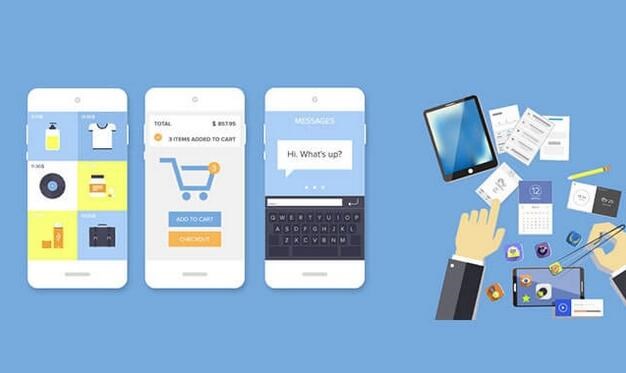
如果您希望截图更具吸引力,可以使用Photoshop、Sketch或Figma等工具进行美化:
- 添加设备边框
- 突出显示关键功能
- 添加简洁的文字说明
- 保持一致的视觉风格
三、截图内容优化技巧
-
展示核心功能:前几张截图应突出应用的主要功能和价值主张
-
使用真实内容:避免使用占位文本和默认图片,展示应用实际使用场景
-
添加简短说明:在截图上方或下方添加1-2行文字说明功能(不超过50字)
-
保持一致性:所有截图应保持相同的视觉风格和色调
-
展示不同界面:展示应用的不同界面和功能,让用户全面了解应用
四、常见问题解答
Q:截图需要包含设备边框吗?
A:不是必须的,但添加设备边框可以使截图看起来更专业
Q:截图需要本地化吗?
A:如果您的应用支持多语言,建议为每个语言版本提供相应的本地化截图
Q:截图审核会被拒吗?
A:如果截图包含虚假信息或与实际功能不符,可能会被苹果拒绝
五、专业截图服务推荐
如果您希望获得更专业的截图效果,可以考虑以下服务:
- 使用在线截图生成工具(如AppMockUp、Placeit)
- 雇佣专业UI设计师制作
- 使用截图模板自行编辑
一门APP代上架平台专注APP上架服务10年,提供APP上架全流程服务,包括APP开发者资质协助,APP软著申请,APP备案协助,APP预审,APP被拒解决方案等;包成功,APP没上架成功全额退款上架服务费。让您的APP轻松快捷发布到谷歌商店,苹果APPstore,以及国内主流安卓商店。