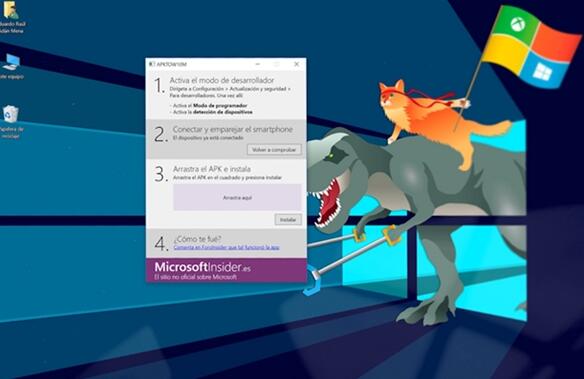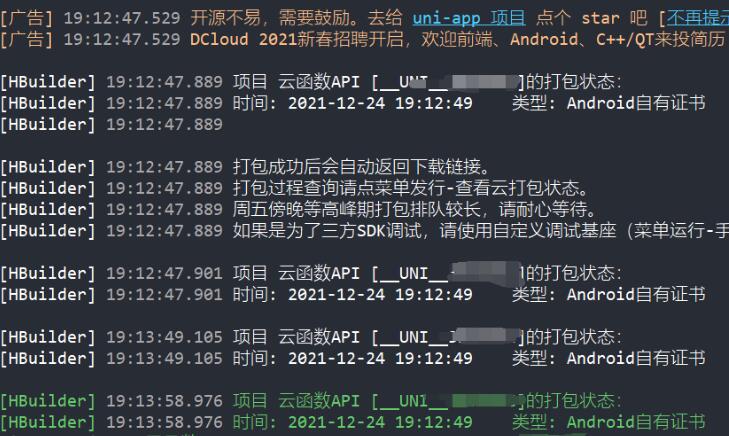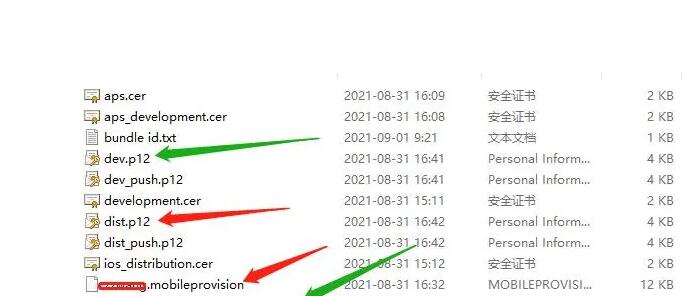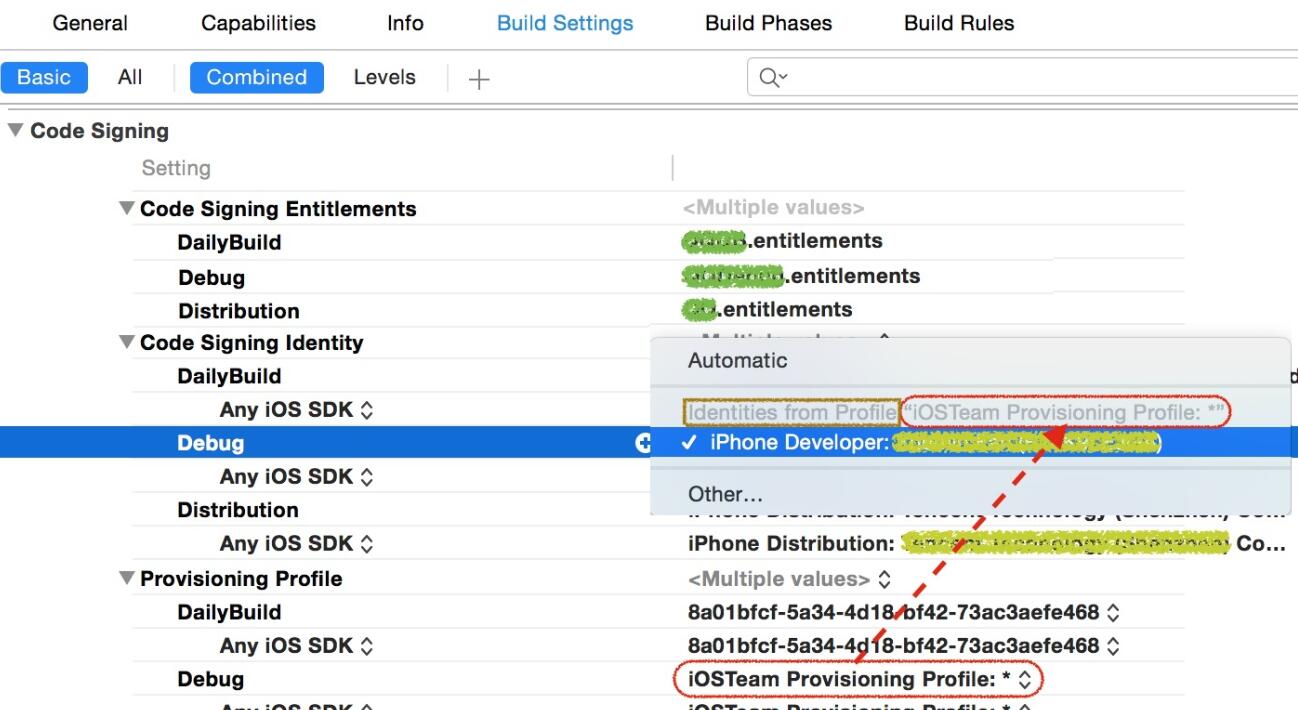

APK制作是指软件制作apk将源代码编译成Android应用程序包(APK),以便在Android设备上安装和运行。下面是APK制作的详细介绍及流程。
1.准备工作
在开始APK制作之前,需要完成以下准备工作:
– 安装Jkali制作apkava运行环境(JRE)和开发工具包(JDK)
– 下载并安装Android Studio开发环境
– 确保Android设备已连接到开发计算机或模拟器已配置完成
2.创建Android项目
打开Android Studio,并点击”Start a new Android Studio project”或选择”File” -> “New” -> “New Project”来创建一个新的Android项目。在项目设置窗口中,可以选择项目的名称、包名、路径等。同时,还可以选择所需的最低Android版本和目标设备等。
3.设计应用界面
在Android Studio的工具箱中,可以找到各种可用的UI元素,如按钮、文本框、图像等。通过拖拽这些元素到屏幕,可以在设计视图中创建应用程序的界面。同时,可以通过XML文件来修改和调整界面的属性和布局。
4.编写Java代码
在Android St
udio的项目导航窗口中,打开”app”目录下的”java”文件夹,在其中可以找到与项目包名对应的文件夹。在该文件夹下,可以编写Java代码来实现应用程序的逻辑功能。在这里可以使用Java开发Android应用的所有功能和库。
5.设置清单文件
Android清单文件(AndroidManifest.xml)是APK中的重要组成部分,用于描述应用程序的各种属性和配置。在Android Studio的项目导航窗口中,找到”app”目录下的”manifests”文件夹,打开其中的”AndroidManifest.xml”文件来编辑和设置应用程序的清单信息。
6.测试和调试
在Android Studio中,可以通过模拟器或连接的Android设备来测试和调试应用程序。选择”Run” -> “Run ‘app'”或点击工具栏上的运行按钮来启动应用程序。在运行过程中,可以查看日志输出和调试信息,并进行必要的修改和调整。
7.生成和签名APK
完成应用程序的开发和测试之后,可以开始生成和签名APK。首先,在Android Studio的工具栏上选择”Build” -> “Build Bundle(s) / APK(s)” -> “Build APK(s)”来生成APK文件。然后,在生成的APK文件上右击,选择”Generate Signed Bundle/APK”来进行APK的签名操作。签名APK是为了保证APK文件的完整性和安全性。
8.发布和分发APK
生成和签名APK之后,就可以将其发布和分发到Google Play商店或其他渠道上。在发布之前,需要进行一些必要的准备工作,如应用程序的截图、应用描述和关键词的准备。然后,在Google Play开发者控制台或其他渠道的发布页面上,按照相关指引将APK上传并发布。
以上就是APK制作的流程和详细介绍。通过以上步骤,可以将自己的想法和创意转化为实际的Android应用程序,并进行测试、签名和发布。但值得注意的是,APK制作需要一定的Android开发知识和经验,如果是初学者,建议通过学习相关的教程和实践来掌握这一技能。